איך משתמשים בקופון בקופה?
המדריך הזה מתאים לכם אם יש לכם קופון שמור ב-Keepon ואתם עומדים לשלם.
בארנק, הקישו על הקופון
נפתח מסך הקופון, שמרכז את כל מה שצריך בקופה: הקוד, הסכום והתוקף.
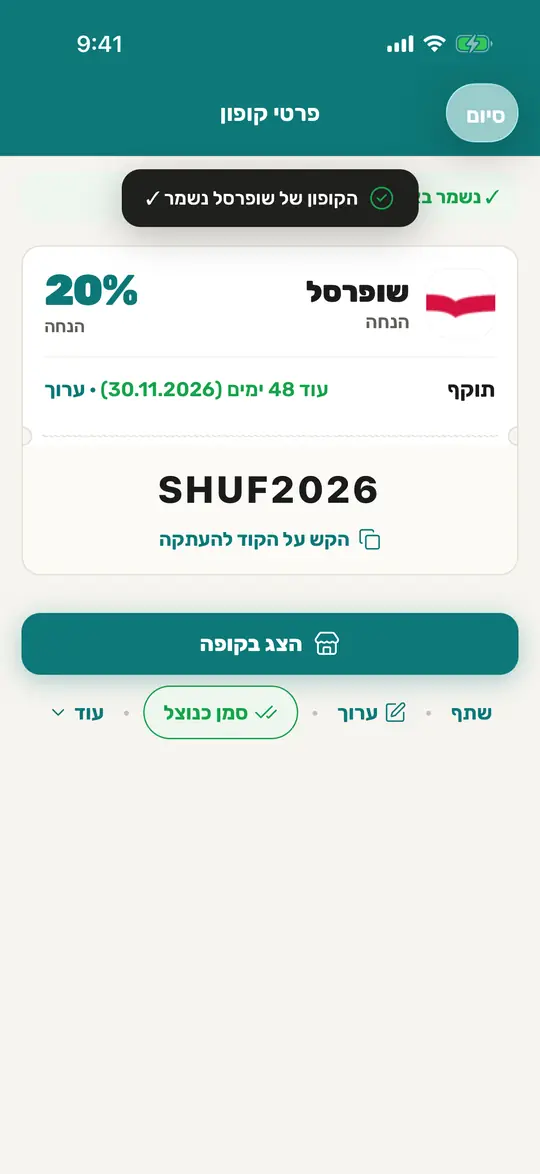
הקישו על הקוד להעתקה
הקוד מועתק, ומופיעה הודעה «הקוד הועתק ✓». הקשה אחת על הקוד מעתיקה אותו (העתקה: הקוד נשמר בזיכרון של הטלפון), מוכן להדבקה בקופה הדיגיטלית.
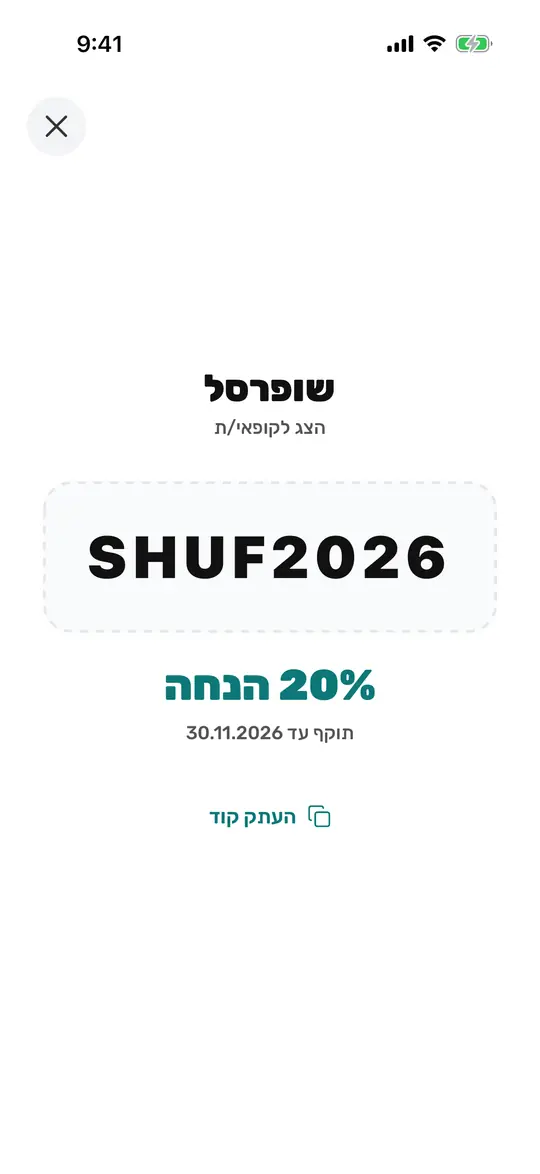
הקישו «הצג בקופה»
המסך מגדיל את הקוד או הברקוד, כך שהקופאי יכול לקרוא או לסרוק אותו בלי לזום.
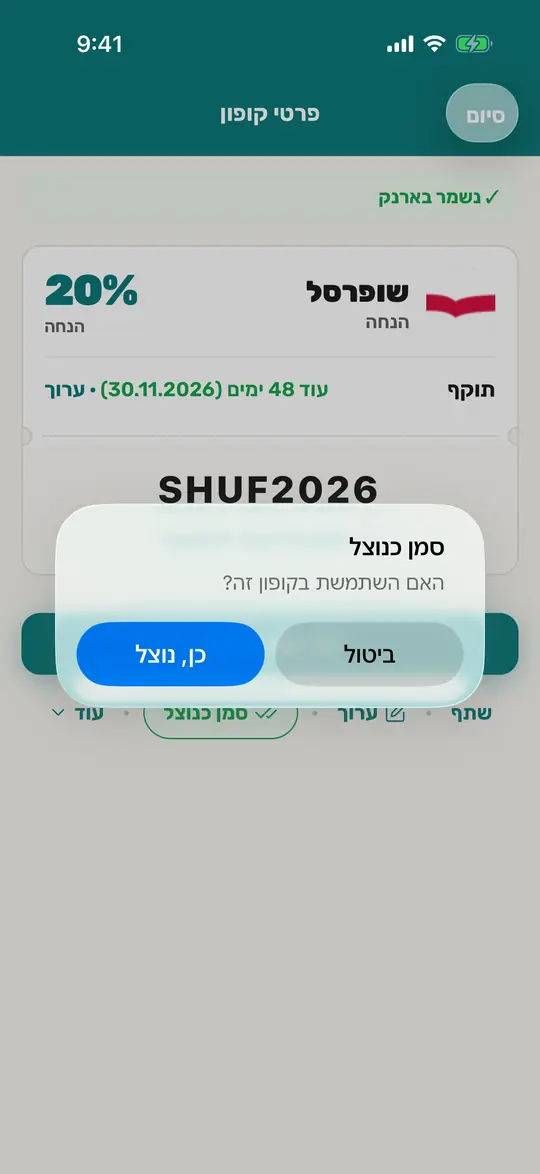
אחרי התשלום, הקישו «סמן כנוצל»
נשאלים «האם השתמשת בקופון זה?». מאשרים «כן, סמן כנוצל», והקופון עובר לארכיון, כדי שהארנק יציג רק קופונים פעילים.
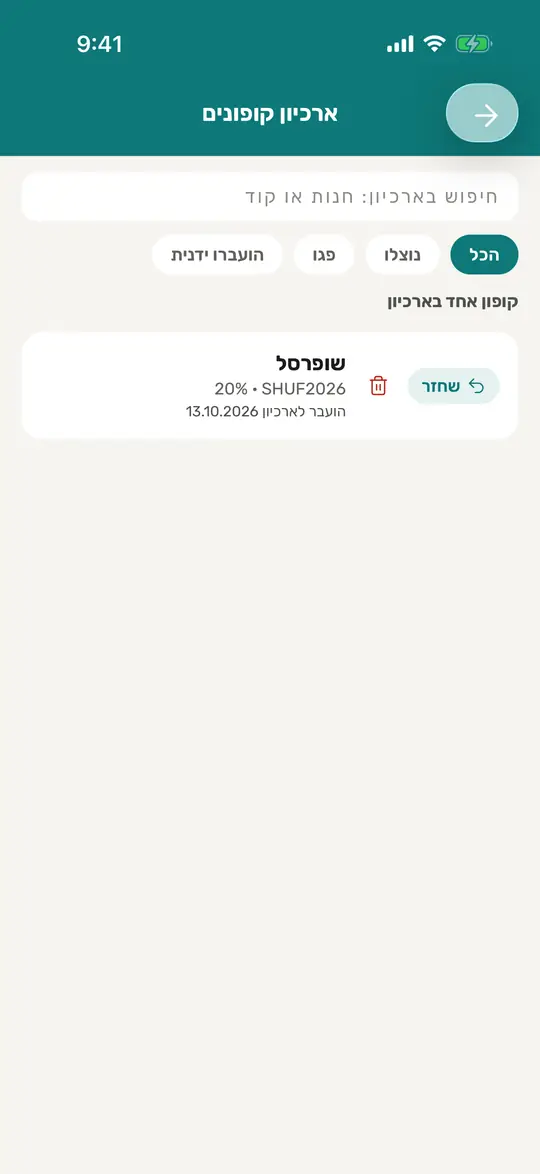
מה רואים אחרי
הקופון עובר לארכיון, ואפשר לשחזר אותו משם בכל רגע, מההגדרות ← ארכיון.
אם זה לא עבד
אין לקופון קוד, רק קישור?
«הצג בקופה» מראה את מה שיש. אם אין קוד ואין ברקוד, מראים לקופאי את הקישור או מסבירים בעל פה.
סימנתם כנוצל בטעות?
אפשר לשחזר מההגדרות ← ארכיון בכל רגע, הקופון חוזר לארנק הפעיל.
יש לקופון רק חלק מהסכום?
יש אפשרות לרשום מימוש חלקי במקום «סמן כנוצל», כדי שהיתרה שנשארה תמשיך להירשם.
הצעדים בטבלה אחת
| צעד | איפה | מה מקישים | מה קורה |
|---|---|---|---|
| 1 | הארנק | הקופון הרלוונטי | נפתח מסך הקופון |
| 2 | מסך הקופון | הקוד | הקוד מועתק, ומופיעה הודעה «הקוד הועתק ✓» |
| 3 | מסך הקופון | «הצג בקופה» | נפתח מסך קופה: הקוד או הברקוד בגדול, מוכן להצגה לקופאי |
| 4 | מסך הקופון | «סמן כנוצל» | נשאלים «האם השתמשת בקופון זה?», ומאשרים «כן, סמן כנוצל» |
לפני זה: איך שומרים את הקופון הראשון ←
איפה זה באפליקציה: הארנק, הקשה על קופון, ואז «הצג בקופה». אין לכם עדיין את האפליקציה? היא חינמית, לאייפון ולאנדרואיד.